USB 数据线实时预览功能可让你通过数据线将 iPhone 与运行标记狮的电脑(Windows 或 macOS)连接,稳定、低延迟地实时预览设计稿画板。
说明:Windows 系统默认不包含 Apple Mobile Device USB 驱动,需先安装 iTunes 或「Apple 设备」应用提供驱动后才能识别 iPhone;macOS 系统已自带该驱动,无需安装任何前置软件。两平台首次连接时均需在 iPhone 端完成信任授权。
前置准备:安装 iTunes 或「Apple 设备」应用(仅 Windows)
说明:本节仅 Windows 用户需要操作。macOS 系统已自带 Apple Mobile Device 驱动,无需安装任何前置软件,可直接跳过本节,进入下一步「在标记狮中开启实时预览」。
Windows 系统默认未安装 Apple Mobile Device USB 驱动,标记狮无法直接识别通过 USB 连接的 iPhone。若未安装对应驱动,标记狮右侧「USB预览」面板的 iOS 通道会提示「请先安装 iTunes 或 Apple 设备」。请从以下两种方式中任选其一安装:
安装 iTunes(64 位):前往 Apple 官网 下载 iTunes 64 位安装包并安装,也可在微软商店搜索
iTunes进行安装。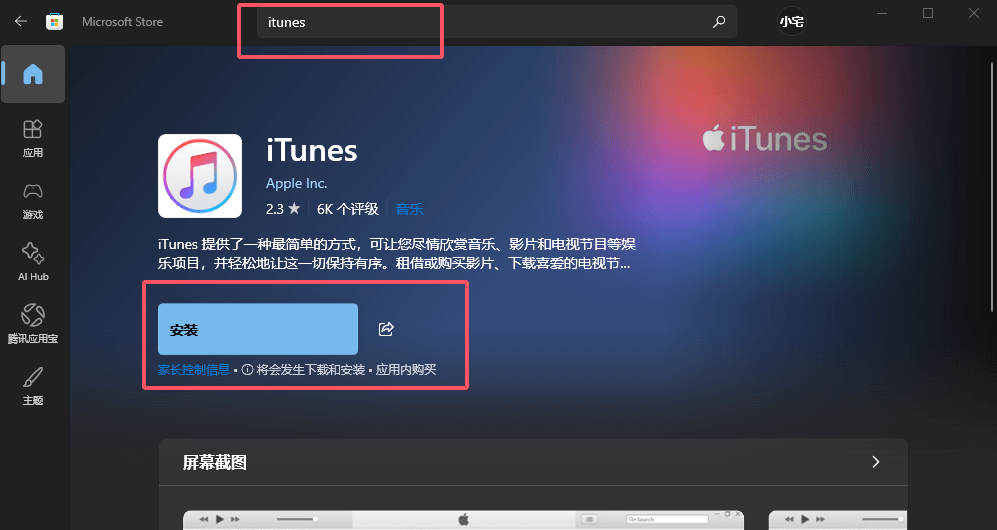
图 1-1:iTunes 下载安装
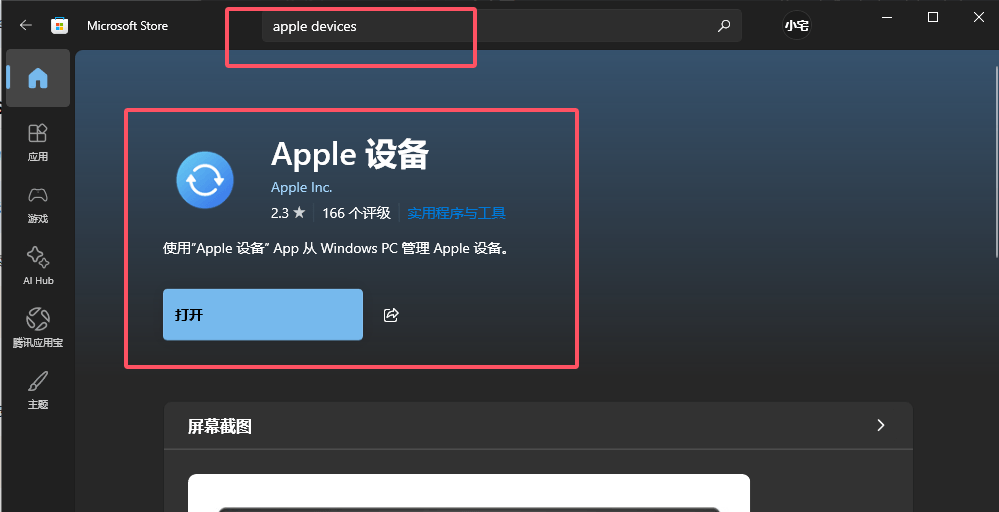
安装「Apple 设备」应用:在微软商店搜索
Apple Devices(中文显示为「Apple 设备」)并安装,该应用同样会安装所需的 Apple Mobile Device 驱动。
图 1-2:在微软商店安装「Apple 设备」应用
说明:安装完成后,请先打开一次已安装的应用(iTunes 或「Apple 设备」),使其在系统中完成 Apple Mobile Device 驱动的注册,之后标记狮的 iOS 通道即可识别 iPhone,无需重启标记狮。
在标记狮中开启实时预览
在 Adobe XD、Sketch、Figma 中打开设计文档后,标记狮左侧文档列表会显示该文档。在标记狮客户端切换到「实时预览」标签页,在左侧文档列表中选择需要预览的文档并开启实时预览,再点击右侧顶部的「USB预览」选项卡切换到 USB 面板(默认显示「WiFi预览」)。
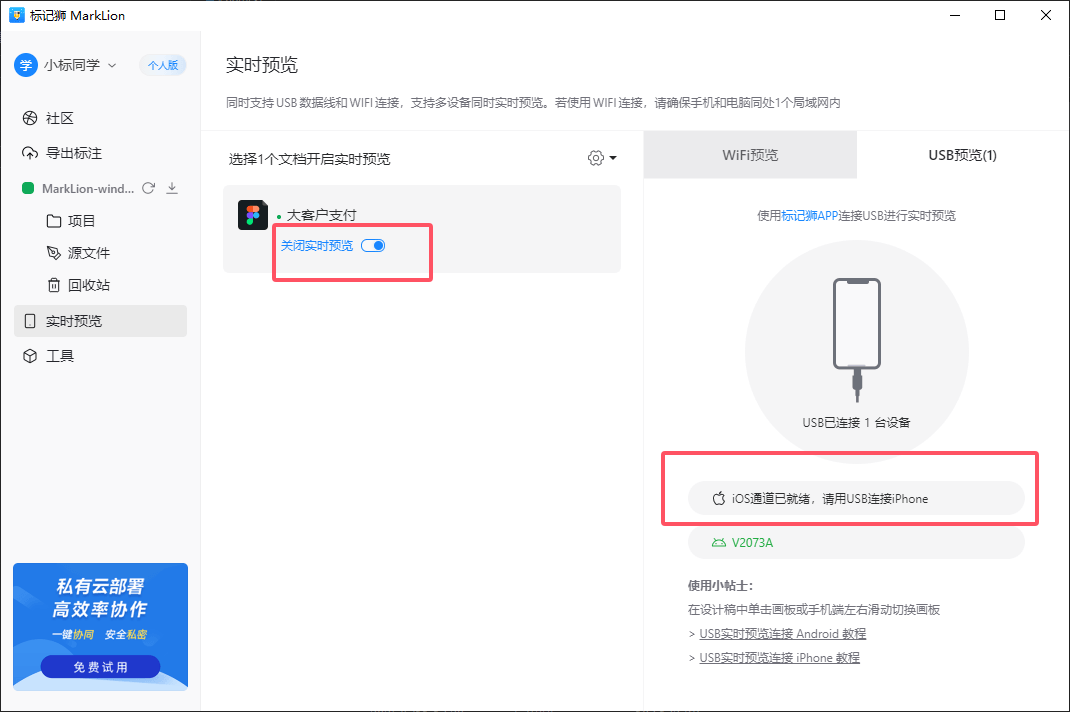
图 2-1:实时预览标签页与文档列表
说明:开启实时预览后,「USB预览」面板会显示连接状态(未开启实时预览时不显示)。面板上方圆形容器在未连接设备时显示「USB未连接设备」;下方以胶囊形式显示各通道与设备状态,iOS 通道初始显示「等待 iOS 服务...」,随后变为「iOS 通道已就绪,请用USB连接iPhone」,表示已准备好识别 iPhone。
连接 iPhone 到电脑
使用数据线(注意需为支持数据传输的线缆,非纯充电线)将 iPhone 连接至电脑的 USB 接口,并解锁 iPhone 屏幕。连接后,「USB预览」面板下方的 iOS 通道胶囊状态会依次变化:
| 状态 | 含义 |
|---|---|
等待 iOS 服务... | iOS 通道尚未就绪,可能未安装驱动或正在加载 |
iOS 通道已就绪,请用USB连接iPhone | 驱动已就绪,等待 iPhone 通过 USB 接入 |
| 显示 iPhone 设备名称 | 已识别到 iPhone,设备已连接 |
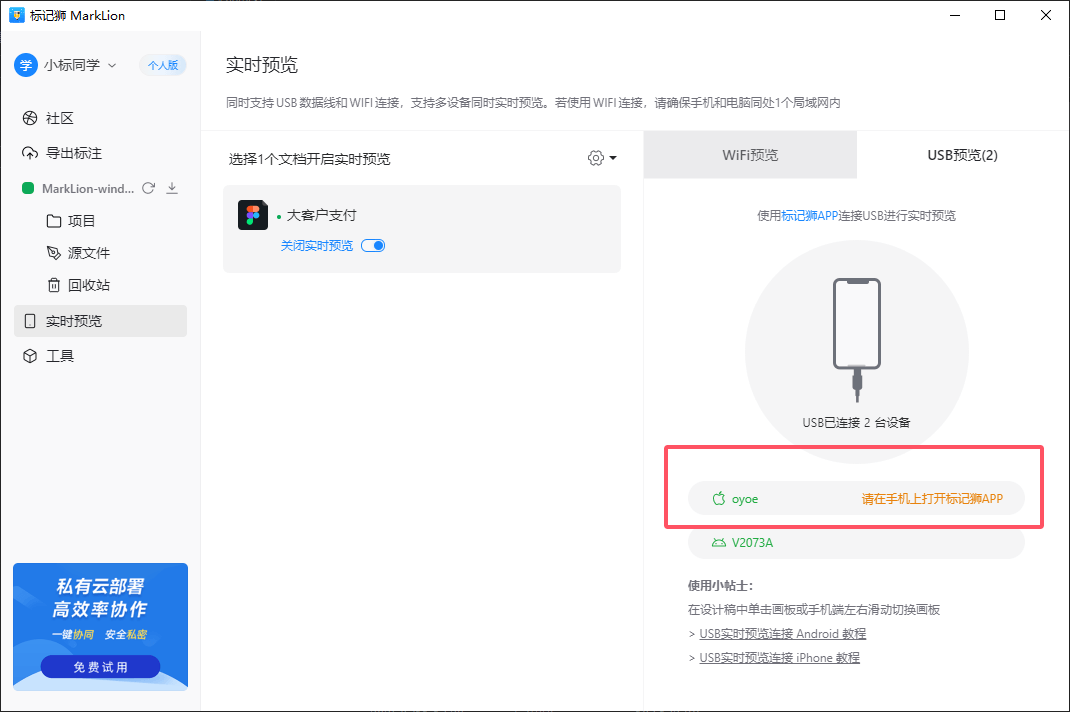
图 3-1:USB 预览面板
当 iOS 通道显示为绿色设备胶囊(显示设备名称)时,表示设备已被标记狮识别。
在 iPhone 上信任此电脑
iPhone 首次通过 USB 连接到此电脑时,会弹出「信任此电脑?」对话框。请点击「信任」,并按提示输入 iPhone 锁屏密码以完成授权。
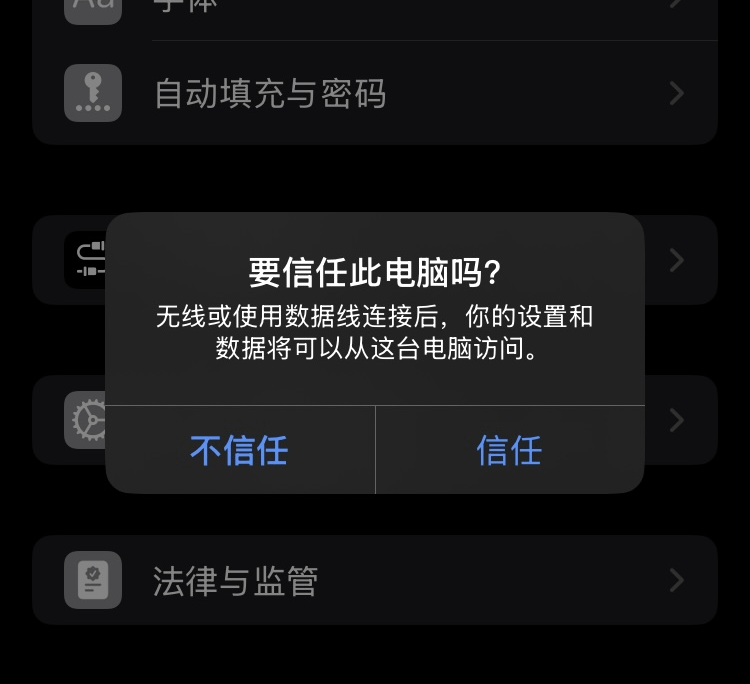
图 4-1:iPhone「信任此电脑?」弹窗
完成信任授权后,标记狮即可通过 USB 通道向 iPhone 推送预览数据,你可在 iPhone 端实时查看预览画板。若点击「不信任」,则无法进行实时预览,需拔下数据线重新连接,信任对话框会再次弹出。
说明:若已点击「信任」但「USB预览」面板仍未显示设备胶囊,请拔下数据线重新连接一次,标记狮会重新识别设备。
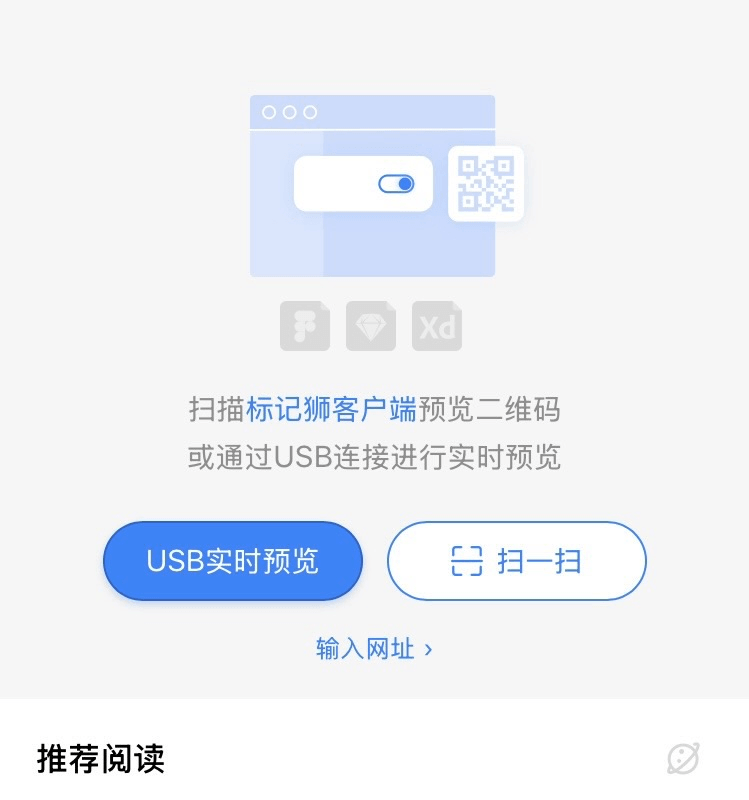
图 4-2:iPhone 端实时预览
常见问题
「USB预览」面板未显示连接状态:请确认已在标记狮中开启文档的实时预览,并切换到右侧「USB预览」选项卡(连接状态仅在开启实时预览后显示)。
(仅 Windows)iOS 通道提示「请先安装 iTunes 或 Apple 设备」:说明未检测到 Apple Mobile Device 驱动。请按上文安装 iTunes 或「Apple 设备」应用,并先打开一次该应用完成驱动注册,再点击该提示右侧的「点击刷新」。macOS 不会出现此提示。
iPhone 连接后 iOS 通道一直显示「等待」、不弹出信任框:请确认 iPhone 已解锁屏幕,尝试拔下数据线重新连接;若仍无效,更换数据线或更换 USB 接口。
之前误点了「不信任」,按以下优先级依次尝试:
重新拔插数据线,确保 iPhone 已解锁屏幕,查看是否重新弹出「信任此电脑?」。
若使用的是 iTunes,可尝试在 iTunes 中点击「编辑 → 偏好设置 → 高级 → 重设所有对话框警告」后重新连接 iPhone。
更换数据线或更换 USB 接口,必要时重启电脑和 iPhone 后重新连接。
若以上方式仍无法弹出信任提示,最后再在 iPhone 上执行「设置 → 通用 → 传输或还原 iPhone → 还原 → 还原位置与隐私」。
说明:该操作会重置所有隐私权限和已信任的电脑,请作为最后的排查手段。
(仅 Windows)已安装应用仍无法识别 iPhone:请确认安装后已至少打开一次 iTunes 或「Apple 设备」应用,使其完成 Apple Mobile Device 驱动注册;若仍未识别,可按
Win+R输入services.msc打开服务管理,检查Apple Mobile Device Service是否存在并处于运行状态,未运行则右键启动该服务,再点击 iOS 通道提示右侧的「点击刷新」。