USB 数据线实时预览功能可让你通过数据线将安卓设备与运行标记狮的电脑(Windows 或 macOS)连接,稳定、低延迟地实时预览设计稿画板。
前置准备:ADB 通道
标记狮的安卓通道依赖 ADB。开启实时预览后,在右侧「USB预览」面板中若安卓通道提示「ADB 不可用」,点击其右侧的「点击安装」链接,标记狮会自动下载并安装 ADB,安装完成后安卓通道即可就绪,无需你手动下载或配置环境变量。
说明:ADB 首次运行时,Windows 系统可能会弹出防火墙提醒,请选择「允许访问」,否则 ADB 将无法与安卓设备通信。
1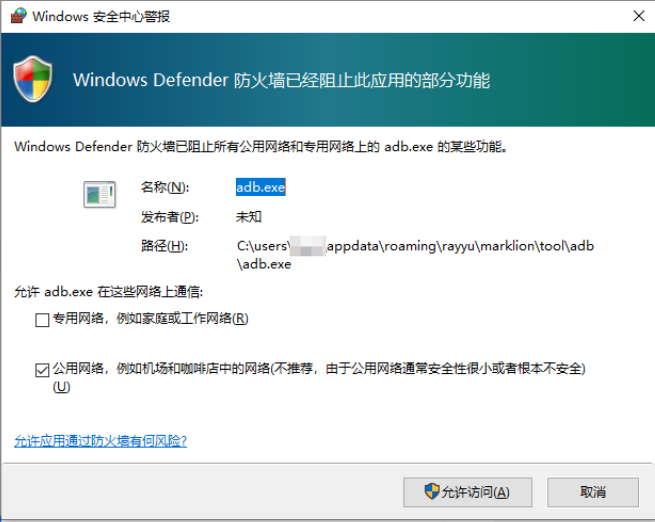
图 1-1:Windows ADB 防火墙提醒
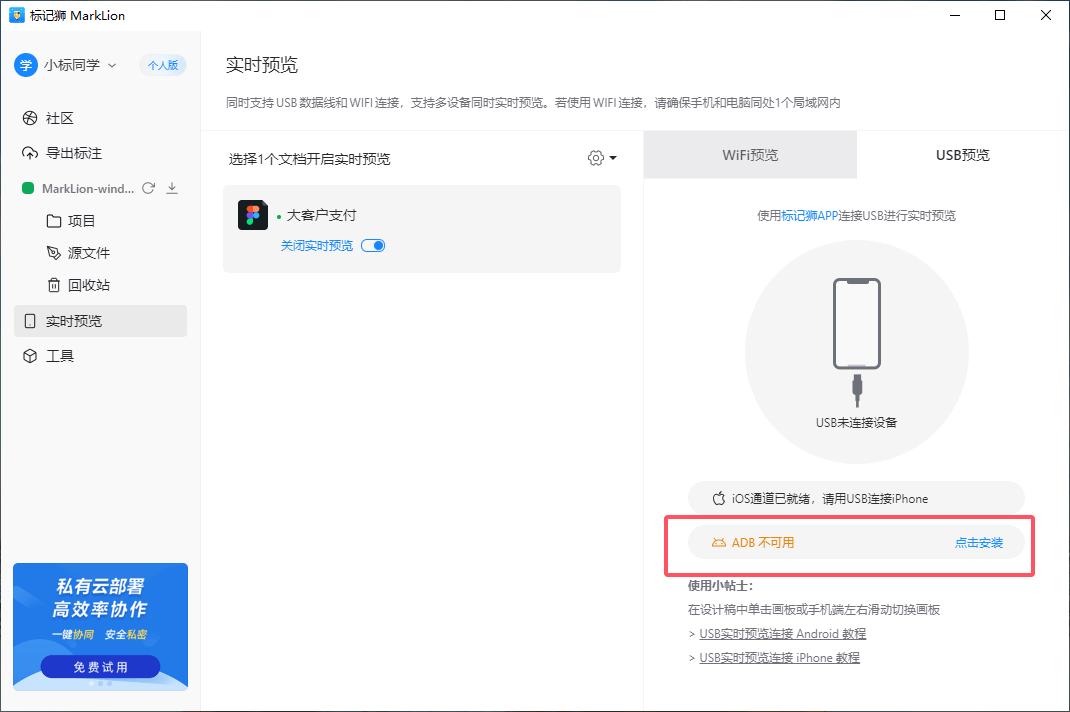
图 1-2:ADB 不可用时点击安装
在标记狮中开启实时预览
在 Adobe XD、Sketch、Figma 中打开设计文档后,标记狮左侧文档列表会显示该文档。在标记狮客户端切换到「实时预览」标签页,在左侧文档列表中选择需要预览的文档并开启实时预览,再点击右侧顶部的「USB预览」选项卡切换到 USB 面板(默认显示「WiFi预览」)。
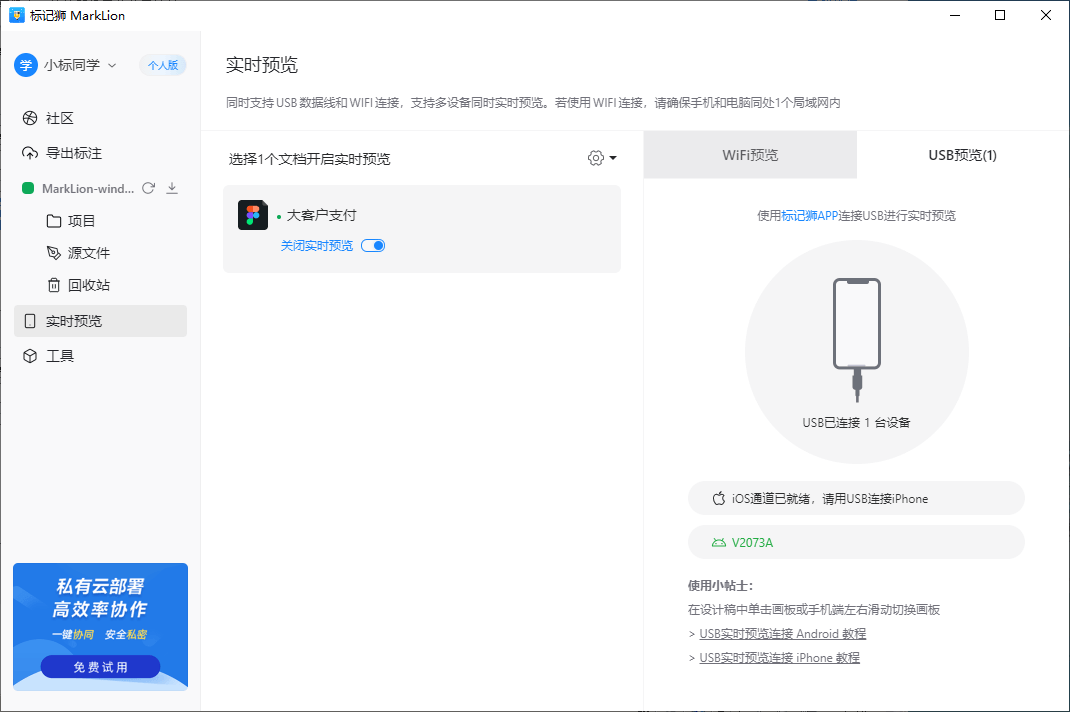
图 2-1:实时预览标签页与文档列表
说明:开启实时预览后,「USB预览」面板会显示连接状态(未开启实时预览时不显示)。面板上方圆形容器在未连接设备时显示「USB未连接设备」;下方以胶囊形式显示各通道与设备状态,安卓通道初始显示「等待 ADB 服务...」,ADB 安装完成后变为「ADB通道已就绪,请用USB连接Android」,表示已准备好识别安卓设备。
在安卓设备上开启 USB 调试模式
USB 调试位于安卓的「开发者选项」中,该选项默认隐藏,需先解锁。以下步骤适用于大多数安卓设备,具体菜单名称因品牌和系统版本略有差异。
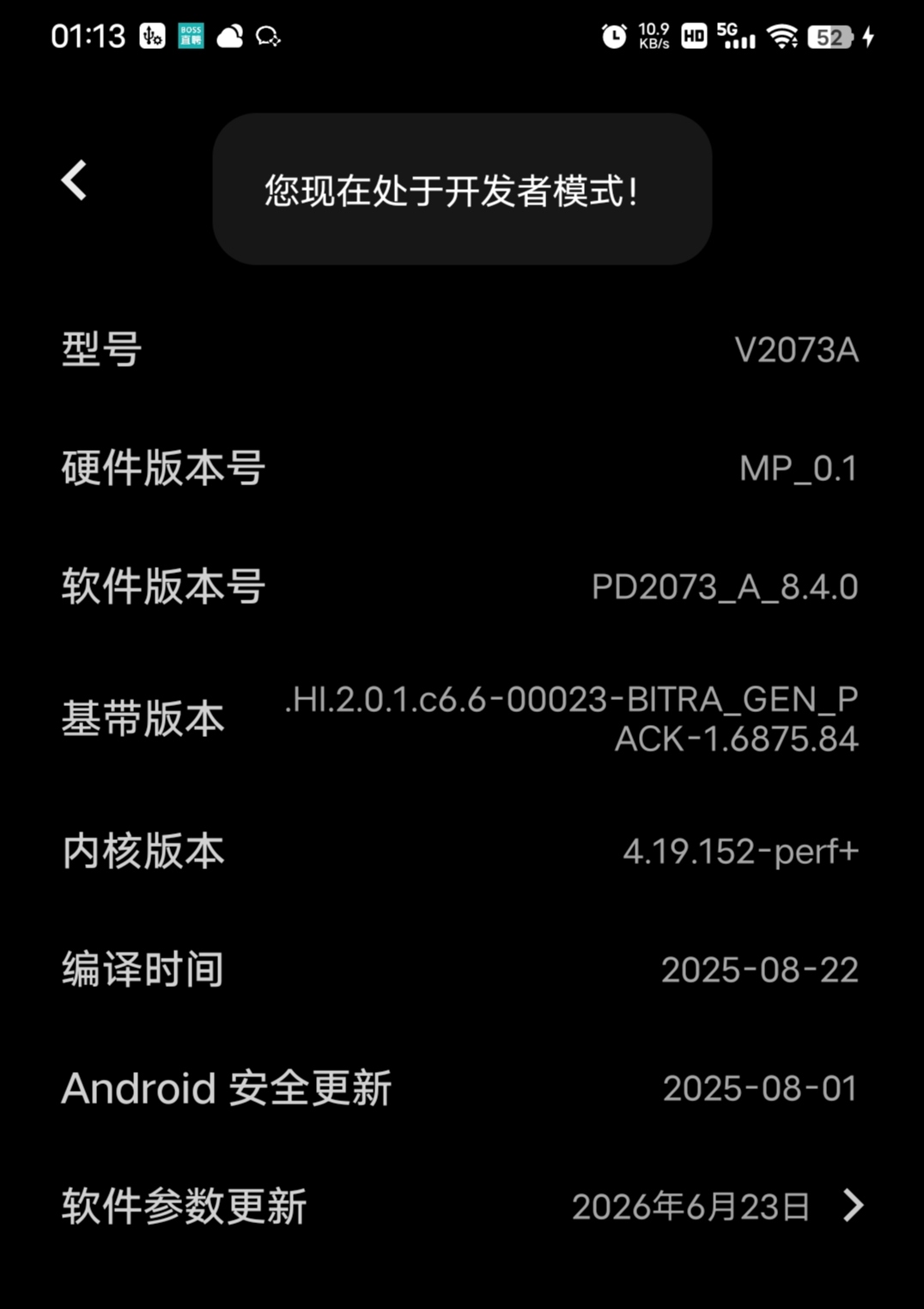
解锁开发者选项:进入安卓「设置 → 关于手机」(部分品牌为「关于手机」或「关于设备」),找到「版本号」(部分品牌为「内部版本号」或「MIUI 版本」等),连续点击 7 次,屏幕底部会提示「您已处于开发者模式」或类似信息。
![]()
图 3-1:解锁开发者选项
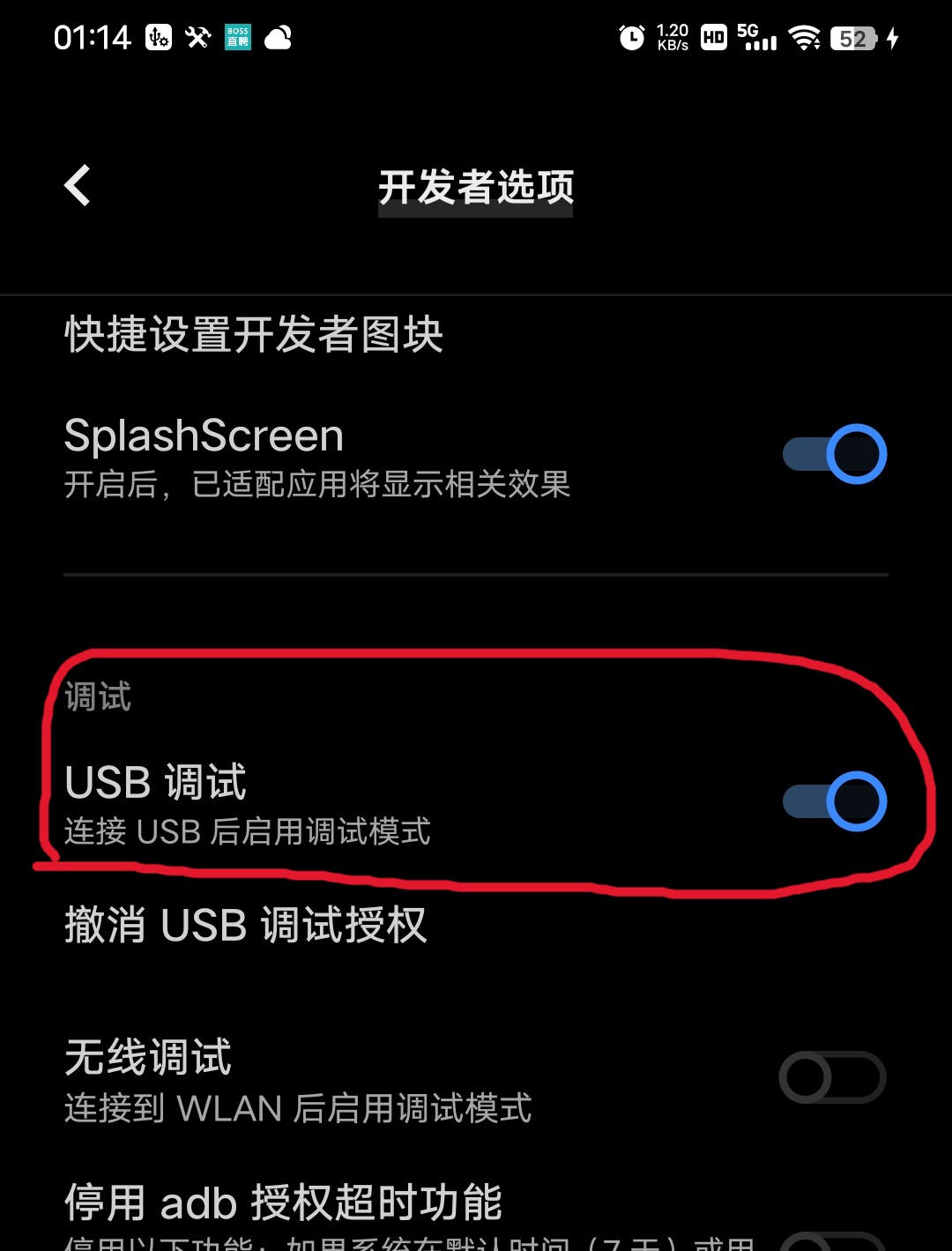
开启 USB 调试:返回设置,进入「开发者选项」(部分品牌位于「设置 → 系统 → 开发者选项」),找到「USB 调试」并打开开关。

图 3-2:开启 USB 调试
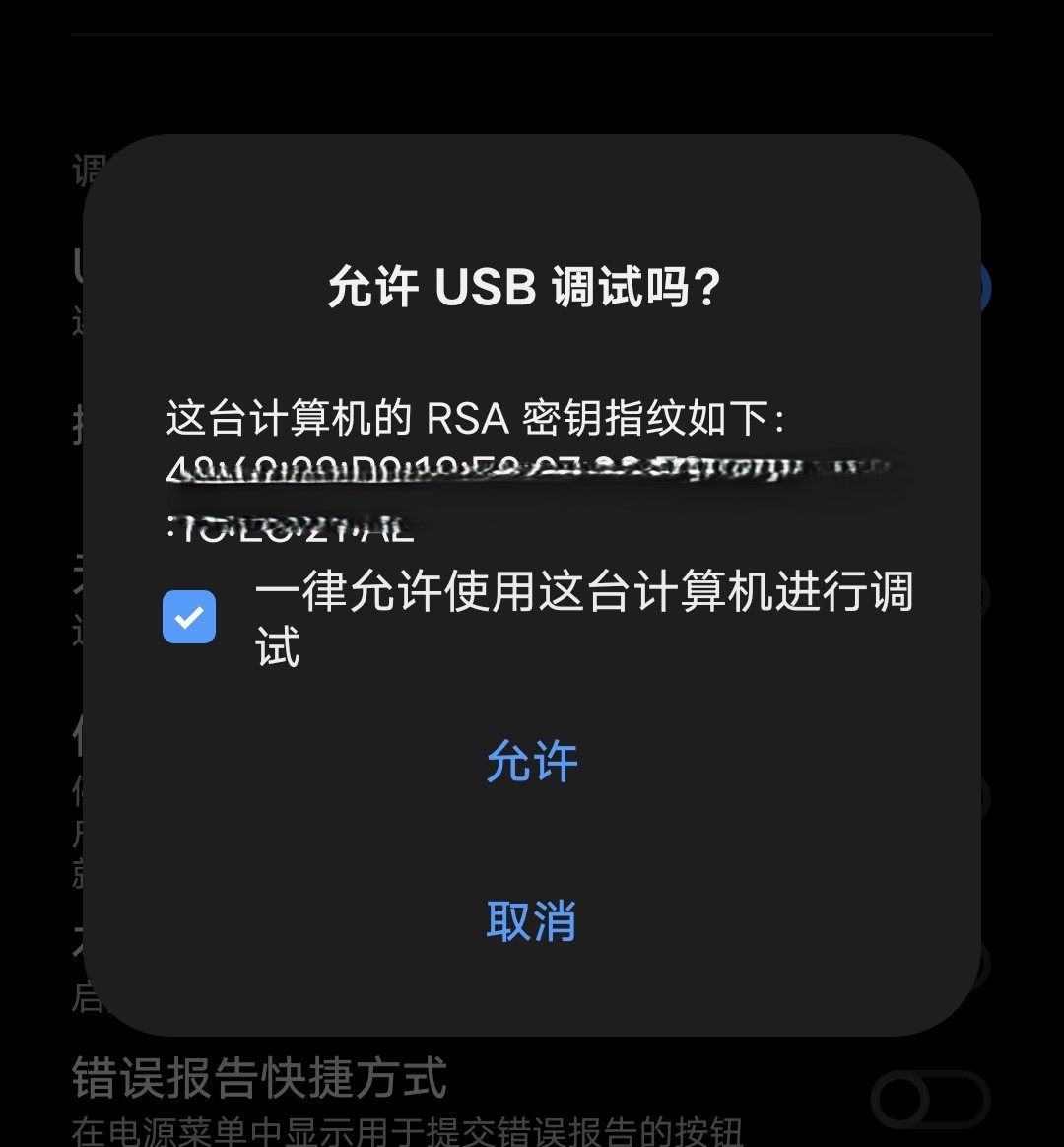
授权 USB 调试:用数据线连接安卓设备到电脑后,设备屏幕会弹出「是否允许 USB 调试?」对话框(显示电脑的 RSA 密钥指纹),勾选「始终允许使用这台计算机进行调试」,再点击「允许」或「确定」。

图 3-3:授权 USB 调试
连接安卓设备到电脑
使用数据线(注意需为支持数据传输的线缆,非纯充电线)将安卓设备连接至电脑的 USB 接口,并解锁设备屏幕。连接后,「USB预览」面板下方的安卓通道胶囊状态会依次变化:
| 状态 | 含义 |
|---|---|
等待 ADB 服务... | ADB 通道尚未就绪,可能未安装 ADB 或正在加载 |
ADB通道已就绪,请用USB连接Android | ADB 已就绪,等待安卓设备通过 USB 接入 |
| 显示安卓设备名称 | 已识别到安卓设备,设备已连接 |
图 4-1:USB 预览面板
当安卓通道显示为绿色设备胶囊(显示设备名称)时,表示设备已被标记狮识别,你即可在安卓端实时查看预览画板。
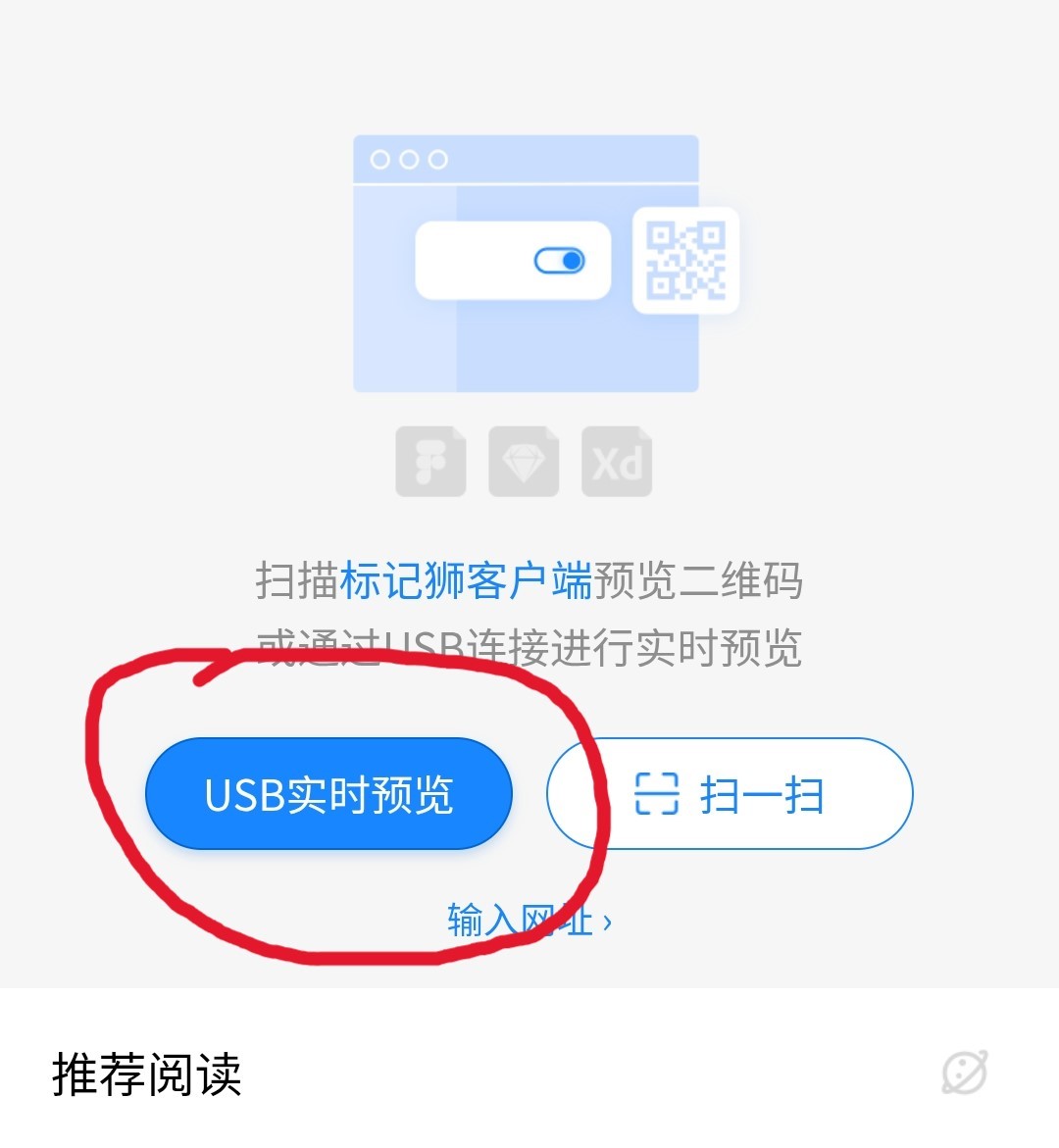
图 4-2:安卓端实时预览
常见问题
「USB预览」面板未显示连接状态:请确认已在标记狮中开启文档的实时预览,并切换到右侧「USB预览」选项卡(连接状态仅在开启实时预览后显示)。
安卓通道提示「ADB 不可用」:点击其右侧的「点击安装」链接由标记狮自动下载安装 ADB;安装完成后状态会变为「ADB通道已就绪」。
设备识别不到、不弹出调试授权框:请确认已在安卓端开启「USB 调试」并解锁屏幕;连接后下拉通知栏,将 USB 连接模式切换为「文件传输 / MTP」(部分设备在「仅充电」模式下无法调试);若仍无效,更换数据线或更换 USB 接口。
小米 / Redmi 设备开启 USB 调试后仍无法识别:需在开发者选项中同时开启「USB 调试(安全设置)」,并登录小米账号等待验证(该选项用于允许通过 USB 安装应用及调试)。
华为 / 荣耀设备找不到开发者选项:路径为「设置 → 系统和更新 → 开发人员选项」,开关名为「开发人员选项」与「USB 调试」;部分机型需同时开启「仅充电模式下允许 ADB 调试」。
之前误点了「取消」或拒绝授权:在安卓「开发者选项」中点击「撤销 USB 调试授权」,拔下数据线重新连接,授权弹窗会再次出现。
设备显示「未授权」状态:说明设备未授权调试。解锁设备屏幕查看是否有授权弹窗未处理,重新插拔数据线触发授权;勾选「始终允许」可避免后续重复授权。