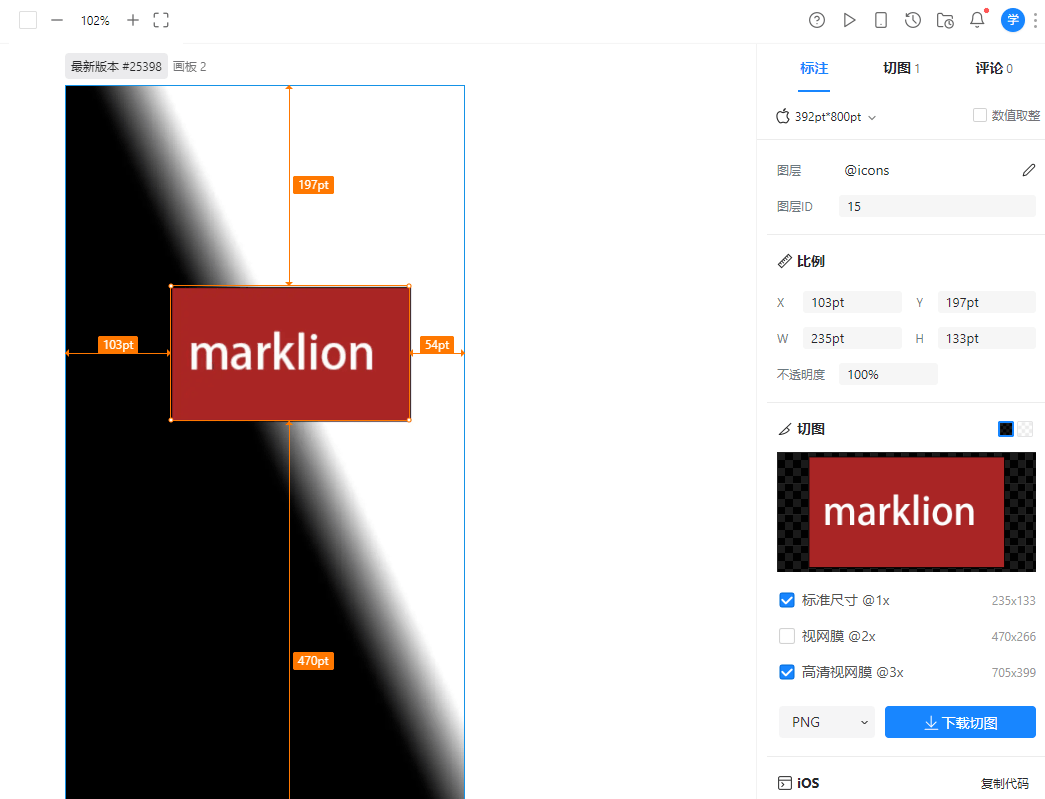
使用标记狮的导出标注和切图功能,需要先在 Photoshop 中添加切图导出标记,那么在 Photoshop 中怎么添加切图导出标记呢?
与 Figma、MasterGo 不同,Photoshop 没有切图导出面板,标记方式是在图层或组的名称前加上 @ 字符,标记狮会自动识别名称以 @ 开头的图层或组,将其作为切图导出。
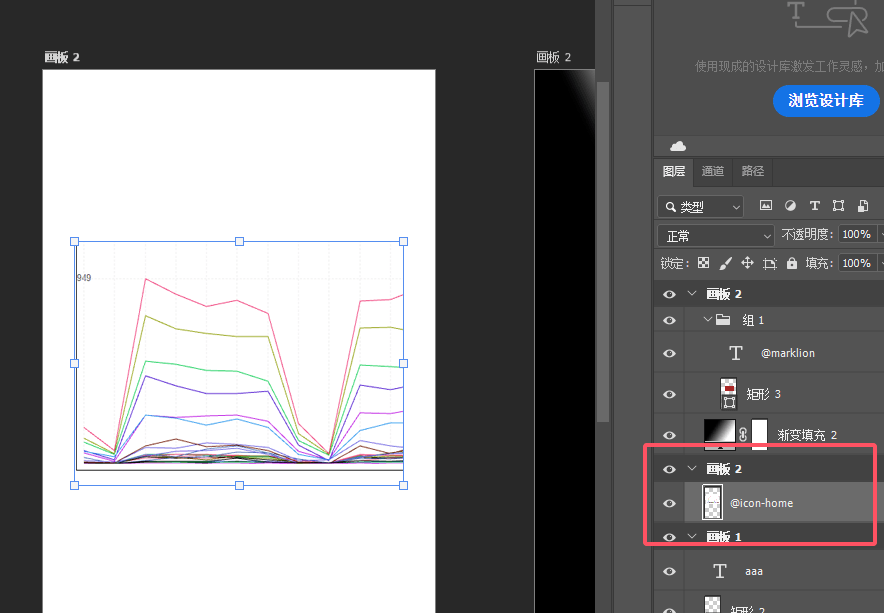
1.对图层添加切图导出标记
选中要导出的图层,把图层名称的第一个字符改为 @,例如把图层名 icon-home 改为 @icon-home,该图层即被标记为切图。
切图名称取 @ 之后的名称,也就是 @icon-home 导出的切图名为 icon-home,@ 本身不会进入文件名。
这里只需要标记一次即可,因为使用标记狮可以自动导出多种规格和尺寸的切图。
2.对组添加切图导出标记
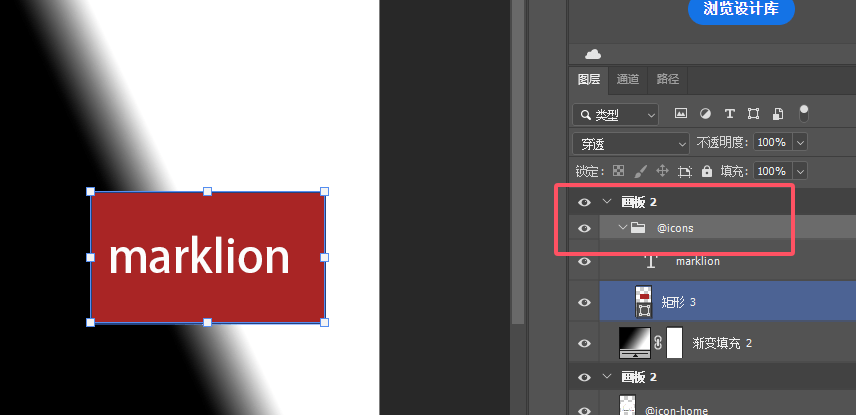
除了单个图层,也可以直接对「组」添加切图标记:选中组,在组的名称前加上 @ 即可,例如把一组图标打成一个组后命名为 @icons,标记狮就会把整个组作为一张切图导出。
3.取消切图导出标记
如果要取消切图标记,只需要把图层或组名称开头的 @ 删除即可,标记狮将不再把它作为切图导出。
需要注意的是,@ 必须是名称的第一个字符,写在名称中间(例如 icon-@home)不会被识别为切图标记。
4.使用标记狮导出Photoshop切图
通过以上方法添加好切图标记后,我们可以使用标记狮将画板标注切图包导出到本地或提交到私有云。
在导出时勾选一下切图规格,比如是交付给iOS开发人员的,我们只需要勾选iOS需要的规格就可以了。
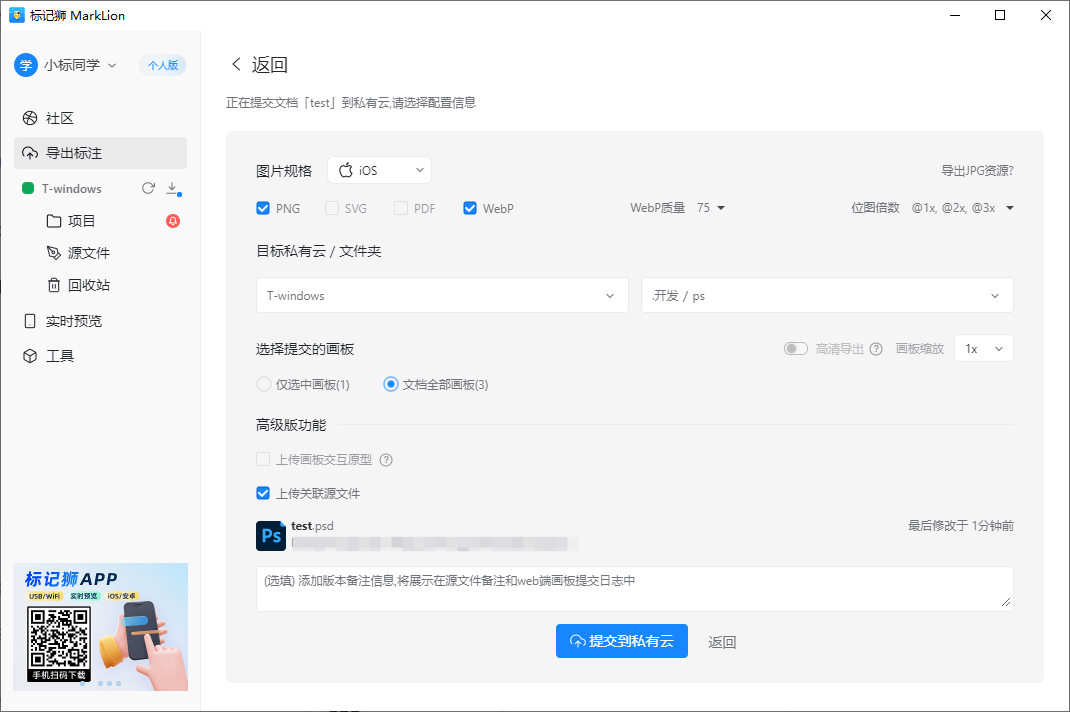
我们上传带有切图的画板,可以看到标记好的切图,开发可以自行下载多规格多尺寸切图,极大提高了UI设计师和开发直接交付的效率。